Windows 10 Final -informacje, pytania, porady, odpowiedzi

Ircus

Bardzo aktywny
Ekspert
Dołączył
26 Maj 2010
Posty
18638
Reakcje/Polubienia
59765
Re: Windows 10 Final - pytania, porady, odpowiedzi

plejmix napisał:
Koledzy jaka przeglądarka na dzisiaj na windows 10 jest do zainstalowania chrome mnie nie interesuje
Jak cię google chrome nie interesuje to Firefox 39 !!
 

daniel

Bardzo aktywny
Dołączył
2 Czerwiec 2010
Posty
556
Reakcje/Polubienia
4
Re: Windows 10 Final

Ircus napisał:
daniel napisał:
A jak zmienić kolor obramowania w tym windows 10? Otwierając przeglądarkę to obramowanie na górze jest szare nawet blade jak z lat 80 -tych hehe

Ustawienia - wybierz kompozycję i masz ciemne obramowanie !!
zaj.....ta rada naprawdę dzieki, ale mi chodziło kolego o nie zamianę na kompozycje o duzym kontraście ale o ustawienie koloru obramowania w normalnej kompozycji. No chyba , że takowej funkcji nie ma bo nie mogę znaleźć
 

programexe

Bardzo aktywny
Zasłużony
Dołączył
6 Sierpień 2010
Posty
776
Reakcje/Polubienia
0
Re: Windows 10 Final - pytania, porady, odpowiedzi

Ciemna strona Windows 10. Czym grozi zainstalowanie nowego systemu?

Zaloguj lub Zarejestruj się aby zobaczyć!

Windows 10 - podstawowe info i przydatne triki

Aktywacja (i problemy z nią związane)
Jeśli po aktualizacji do Win10 nie macie aktywowanego systemu to po prostu klikajcie guzik aktywacji (Ustawienia>Aktualizacja i zabezpieczenia>Aktywacja). Serwery są mocno obciążone, więc trochę razy poklikać i za którymś razem zatrybi. Dodatkowo nie należy przejmować się tym, że klucz naszego systemu to generic key buildu 10240. Z tego co mi wiadomo jest to normalne. Później jeśli zainstalujemy czysty system to podczas instalacji dajemy przy wpisywaniu klucza pomiń i system powinien się sam aktywować (co do tego nie mam 100%, bo sam jeszcze nie miałem okazji sprawdzić, takie info mam z reddita).
Po aktualizacji z Win7/8.1 to do Win10 przypisany jest jeden z 4 kluczy zależny od wersji Windowsa 10 jaką teraz posiadamy.

Oto one:

Zaloguj lub Zarejestruj się aby zobaczyć!
Od razu powiem: nie da się nimi aktywować systemu na czysto. Po aktualizacji do Win10 przy wykonaniu czystej instalacji system powinien aktywować się sam (podczas instalacji pomijamy podawanie klucza).

Aktualizacja do Win10

Jeśli mieliście zarezerwowaną aktualizację do Win10, ale system nie chce się zaktualizować (nie wyskakuje okienko informujące, że aktualizacja jest gotowa) to niestety pobrane pliki są uszkodzone. Musicie wejść w ukryty katalog $Windows.~BT (na dysku systemowym) oraz w C:\Windows\SoftwareDistribution\Download i skasować zawartość tych katalogów. Następnie uruchomić Windows Update i wiersz poleceń (musi być uruchomiony z prawami administratora). W wierszu poleceń należy wpisać: wuauclt.exe /updatenow i kliknąć ENTER.

W oknie Windows Update powinna wyświetlić się informacja, że rozpoczęło się pobieranie aktualizacji do Windows 10 (jeśli nie to kliknijcie wyszukaj aktualizacje i ponownie w wierszu poleceń wpiszcie wuauclt.exe /updatenow, ew. wpiszcie to kilka razy, serwer M$ są obciążone, więc nie od razu zaskoczy). Wszystkie potrzebne pliki (coś ponad 5GB) pobiorą się ponownie (obu bez błędów) i aktualizacja powinna ruszyć. Inna opcja to użycie narzędzia spod tego linku:

Zaloguj lub Zarejestruj się aby zobaczyć!
Program ten można też użyć do pobrania czystego ISO i przeprowadzenia instalacji "od zera".

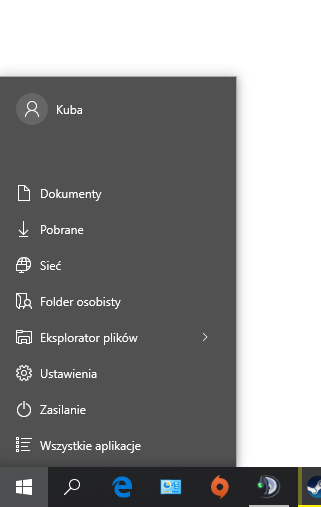
Info jak wyczyścić menu start:

Wchodzimy w Ustawienia>Personalizacja>Start i odznaczamy wszystko
Klikamy "Wybierz foldery wyświetlane w menu Start" i zaznacz co chcesz
W menu Start kliknij na każdym kafelku PPM i wybierz Odepnij od ekranu startowego
Przeciągnij prawą krawędź menu Start w lewo, aby zmienić jego rozmiar.
Efekt końcowy:
yI1AtFm.png
Jeśli ktoś dalej nie lubi nowego menu Start to polecam StartIsBack. Tu dostępna beta:

Zaloguj lub Zarejestruj się aby zobaczyć!

Info jak zmienić kolor paska na górze okna (źródło reddit):
Z tego co mi wiadomo kolor paska może określić programista, jeśli jednak tego nie zrobi to pasek będzie domyślnie biały. W Win 8.1 przyjmował on kolor naszej kompozycji. Jeśli ktoś chce, aby to działało tak samo należy wykonać te kilka kroków:

Pobierz paczkę:

Zaloguj lub Zarejestruj się aby zobaczyć!
Wypakuj zawartość
Skopiuj folder Colored and file colored.theme do C:\Windows\Resources\Themes
Kliknij 2x colored.theme i poczekaj aż system zainstaluje kompozycję. Powinno działać.

Zmiana wiersza poleceń na PowerShell
Klikamy PPM na pasku narzędzi>właściwości>nawigacja i zaznaczamy. Teraz po kliknięciu PPM na ikonę menu Start lub użyciu kombinacji Windows+X zamiast wiersza poleceń będzie do wyboru PowerShell.

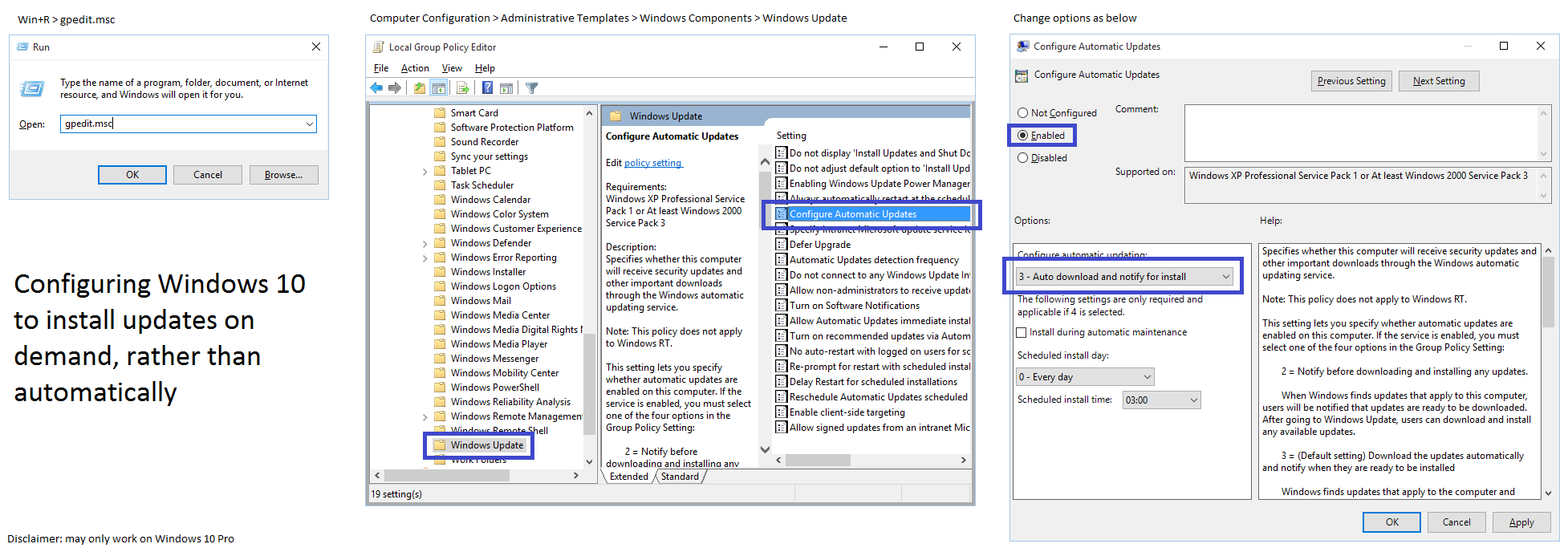
Jak "kontrolować" instalację aktualizacji (info z reddita)
4m9nnVR.png


Zarządzanie wirtualnymi pulpitami:
Windows+TAB otwiera okno zarządzania wirtualnymi pulpitami (możemy tam stworzyć nowy pulpit, przełączyć się na inny, przenieść okna między nimi, zamknąć wirtualny pulpit). Ponadto przydatne są skróty:
Windows+CTRL+D - tworzy nowy wirtualny pulpit
Windows+CTRL+Lewa/Prawa strzałka - przełączanie się między pulpitami (lewa - przedni, prawa - następny).
Windows+CTRL+F4 - zamyka aktywny pulpit
Aby przenieść okno między pulpitami musimy wejść w zarządzanie (Windows+TAB), kliknąć PPM na interesujące nas okno, wybrać "Przenieś do" i interesujący nas pulpit.

Szybsza obsługa (bez myszki) ulepszonego Aero Snap (teraz po prostu Snap).
Klawisz Windows+strzałki
Gdzie, w górę powiększa okno na cały ekran, w dół minimalizuje, w lewo ustawia po lewej i w prawo ustawia po prawej.

Cortana
Cortana nie będzie w PL dostępna dopóki nie będziemy mieli w pełni działającego Binga. Cortana bowiem jest z Bing ściśle powiązana (korzysta z niego) i bez tego ani rusz. Kiedy doczekamy się w pełni funkcjonalnego Binga i tym samym Cortany na Windows i Windows Phone? Nie wiadomo. Końcem 2014 Microsoft twierdził, że w 1 połowie 2015...

Info dla posiadaczy dźwiękówek Asusa
Z tego co mi wiadomo oficjalne sterowniki Asusa nie działają, ale u siebie mam nieoficjalne (moim zdaniem lepsze) sterowniki Unixonar. Nie zauważyłem żadnego problemu, dźwięk jest, panel sterowania kartą działa, itd. Oto link:

Zaloguj lub Zarejestruj się aby zobaczyć!


Zbiór kolejnych trików wink.png Tym razem dbamy o prywatność.

Wyłączenie zbierania danych przez Windows 10

Podczas instalacji

NIE używaj ustawień ekspresowych. Wybierz opcję Dostosuj i wyłącz wszystko.

Zalecam używam konta lokalnego (a nie online)

Po instalacji:

Wejdź w Ustawienia>Prywatność i wyłącz wszystko (chyba, że czegoś bardzo potrzebujesz)

W zakładce Opinie i diagnostyka w pierwszym oknie wybierz "Nigdy" a w drugim "Podstawowe"

Przejdź do Ustawienia>Aktualizacja i zabezpieczenia>Opcje zaawansowane>Wybierz sposób dostarczania aktualizacji>Wyłącz

Teraz (powiedzmy) bardziej skomplikowana część:

Uruchom wiersz poleceń jako administrator i użyj następujących poleceń:

sc delete DiagTrack
sc delete dmwappushservice
echo "" > C:\ProgramData\Microsoft\Diagnosis\ETLLogs\AutoLogger\AutoLogger-Diagtrack-Listener.etl

na innej stronie polecają też użyć:

echo. >%programdata%\Microsoft\Diagnosis\ETLLogs\AutoLogger\AutoLogger-Diagtrack-Listener.etl
cacls.exe "%programdata%\Microsoft\Diagnosis\ETLLogs\AutoLogger\AutoLogger-Diagtrack-Listener.etl" /d SYSTEM

Uruchom edytor lokalnych zasad grup (gpedit.msc) jako administrator i wejdź w: Konfiguracja komputera>Szablony administracyjne>Składniki systemu Windows>Zbieranie danych. Kliknij 2x LPM na Zezwalaj na telemetrię i ustaw Wyłączone. Zastosuj zmiany. UWAGA: Ta opcja w pełni działa tylko dla użytkowników edycji Enterprise

Nadal w edytorze zasad grup wejdź w: Konfiguracja komputera>Szablony administracyjne>Składniki systemu Windows>OneDrive. Kliknij 2x LPM na Nie zezwalaj na używanie usługi OneDrive na potrzeby przechowywania plików, ustaw Włączone i zastosuj.

Uruchom edytor rejestru (regedit), wejdź w: HKEY_LOCAL_MACHINE\SOFTWARE\Microsoft\Windows\CurrentVersion\Policies\DataCollection, wybierz AllowTelemetry, zmień wartość na 0 i zastosuj.

Pobierz TakeOwnership (link:

Zaloguj lub Zarejestruj się aby zobaczyć!
), uruchom i dodaj wpis do rejestru.
Teraz przejdź do: C:\Windows\System32\Drivers\Etc, kliknij PPM na hosts i wybierz Take Ownership, w pliku dodaj to:
127.0.0.1 vortex.data.microsoft.com
127.0.0.1 vortex-win.data.microsoft.com
127.0.0.1 telecommand.telemetry.microsoft.com
127.0.0.1 telecommand.telemetry.microsoft.com.nsatc.net
127.0.0.1 oca.telemetry.microsoft.com
127.0.0.1 oca.telemetry.microsoft.com.nsatc.net
127.0.0.1 sqm.telemetry.microsoft.com
127.0.0.1 sqm.telemetry.microsoft.com.nsatc.net
127.0.0.1 watson.telemetry.microsoft.com
127.0.0.1 watson.telemetry.microsoft.com.nsatc.net
127.0.0.1 redir.metaservices.microsoft.com
127.0.0.1 choice.microsoft.com
127.0.0.1 choice.microsoft.com.nsatc.net
127.0.0.1 df.telemetry.microsoft.com
127.0.0.1 reports.wes.df.telemetry.microsoft.com
127.0.0.1 services.wes.df.telemetry.microsoft.com
127.0.0.1 sqm.df.telemetry.microsoft.com
127.0.0.1 telemetry.microsoft.com
127.0.0.1 watson.ppe.telemetry.microsoft.com
127.0.0.1 telemetry.appex.bing.net
127.0.0.1 telemetry.urs.microsoft.com
127.0.0.1 telemetry.appex.bing.net:443
127.0.0.1 settings-sandbox.data.microsoft.com
127.0.0.1 vortex-sandbox.data.microsoft.com
0.0.0.0 vortex.data.microsoft.com
0.0.0.0 vortex-win.data.microsoft.com
0.0.0.0 telecommand.telemetry.microsoft.com
0.0.0.0 telecommand.telemetry.microsoft.com.nsatc.net
0.0.0.0 oca.telemetry.microsoft.com
0.0.0.0 oca.telemetry.microsoft.com.nsatc.net
0.0.0.0 sqm.telemetry.microsoft.com
0.0.0.0 sqm.telemetry.microsoft.com.nsatc.net
0.0.0.0 watson.telemetry.microsoft.com
0.0.0.0 watson.telemetry.microsoft.com.nsatc.net
0.0.0.0 redir.metaservices.microsoft.com
0.0.0.0 choice.microsoft.com
0.0.0.0 choice.microsoft.com.nsatc.net
0.0.0.0 df.telemetry.microsoft.com
0.0.0.0 reports.wes.df.telemetry.microsoft.com
0.0.0.0 wes.df.telemetry.microsoft.com
0.0.0.0 services.wes.df.telemetry.microsoft.com
0.0.0.0 sqm.df.telemetry.microsoft.com
0.0.0.0 telemetry.microsoft.com
0.0.0.0 watson.ppe.telemetry.microsoft.com
0.0.0.0 telemetry.appex.bing.net
0.0.0.0 telemetry.urs.microsoft.com
0.0.0.0 telemetry.appex.bing.net:443
0.0.0.0 settings-sandbox.data.microsoft.com
0.0.0.0 vortex-sandbox.data.microsoft.com
0.0.0.0 survey.watson.microsoft.com
0.0.0.0 watson.live.com
0.0.0.0 watson.microsoft.com
0.0.0.0 statsfe2.ws.microsoft.com
0.0.0.0 corpext.msitadfs.glbdns2.microsoft.com
0.0.0.0 compatexchange.cloudapp.net
0.0.0.0 cs1.wpc.v0cdn.net
0.0.0.0 a-0001.a-msedge.net
0.0.0.0 statsfe2.update.microsoft.com.akadns.net
0.0.0.0 sls.update.microsoft.com.akadns.net
0.0.0.0 fe2.update.microsoft.com.akadns.net
0.0.0.0 65.55.108.23
0.0.0.0 65.39.117.230
0.0.0.0 23.218.212.69
0.0.0.0 134.170.30.202
0.0.0.0 137.116.81.24
0.0.0.0 diagnostics.support.microsoft.com
0.0.0.0 corp.sts.microsoft.com
0.0.0.0 statsfe1.ws.microsoft.com
0.0.0.0 pre.footprintpredict.com
0.0.0.0 204.79.197.200
0.0.0.0 23.218.212.69
0.0.0.0 i1.services.social.microsoft.com
0.0.0.0 i1.services.social.microsoft.com.nsatc.net
0.0.0.0 feedback.windows.com
0.0.0.0 feedback.microsoft-hohm.com
0.0.0.0 feedback.search.microsoft.com

Jeśli plik nie będzie chciał się zapisać to PPM wytnij, wklej na pulpit, tam wprowadź zmiany i wklej ponownie w jego pierwotne miejsce.

Spraw, aby Eksplorator plików domyślnie otwierał się na Ten komputer zamiast Szybki dostęp
Otwieramy Eksplorator plików, klikamy PPM na Szyki dostęp, wybieramy Opcje, w zakładce Ogólne na samej górze mamy "Otwórz eksplorator plików w" i wybieramy Ten komputer.

Stary wygląd ustawień głośności dźwięku
- Otwieramy Edytor rejestru (regedit)
- Przechodzimy do HKEY_LOCAL_MACHINE\Software\Microsoft\Windows NT\CurrentVersion\MTCUVC - jeśli nie mamy MTCUVC to go tworzymy (PPM>Nowy>Klucz).
- Klikamy PPM>Nowy>Wartość DWORD (32-bitowa), wpisujemy nazwę: EnableMtcUvc, wartość zostawiamy jako 0.
- Wyloguj i zaloguj się, gotowe.

Pozbywanie się śmieci typu Xbox app, Cany Crush app, itd.
Pobieramy CCleaner, usuwamy niepotrzebne śmieci, czyścimy rejestr. Gotowe.

Przestajemy dzielić się naszym Wi-Fi
Wchodzimy w ustawienia>Sieć i Internet>Wi-Fi>Zarządzaj ustawieniami Wi-Fi>wyłącz wszystko

Jak włączyć ukryty ciemny wygląd (kompozycję) systemu
UWAGA: Ciemna kompozycja została ukryta nie bez powodu, zwyczajnie nie jest ona jeszcze w 100% gotowa (brak kompozycji dla normalnych aplikacji).
Wygląd:
ximg_55a4bb4b3a4ba.png.pagespeed.ic.xEXXl-kjgY.png

- Pobieramy i dodajemy wpis do rejestru:

Zaloguj lub Zarejestruj się aby zobaczyć!
- W Microsoft Edge wchodzimy w ustawienia, wybierz kompozycję i wybieramy Ciemny
- W Windows Store wciskamy CTRL+T (ponownie wciśnięcie przywróci jasny wygląd)
- Ciemna kompozycja dla zwykłych programów nie wygląda to zbyt dobrze): PPM na pulpit, Personalizacja>Kompozycje>Ustawienia kompozycji>wybierz którąś kompozycję o dużym kontraście. Aby uzyskać dobrze wyglądający ciemny wygląd dla normalnych programów należy użyć np. UltraUXThemePatcher i znaleźć jakąś dobrą kompozycję stworzoną przez użytkowników.

CHROMETANA
Fajna nakładaczka, która przekierowuje wszystkie wyszukiwania Cortany do wybranej przez nas wyszukiwarki zamiast używać Bing.

Zaloguj lub Zarejestruj się aby zobaczyć!

DVR (jest częścią Xbox app)
Microsoft zaimplementował w systemie usługę Game DVR znaną z Xbox One, pozwala ona nagrywać filmiki z gier, robić screenshoty i dzielić się nimi z innymi. Skrót Windows+G otwiera menu zarządzania tym programem w grze. Inne skróty:
Windows+PrintScreen - tworzy zrzut ekranu i zapisuje w folderze Obrazy
Windows+ALT+G - rozpoczyna nagrywanie
Windows+ALT+R - zatrzymuje nagrywanie

Ogólne przydatne skróty klawiszowe
Windows+, - chwilowo chowa wszystkie aplikacje
Windows+D - minimalizuje wszystko aplikacje
CTRL+Shift+M - przywraca wszystkie zminimalizowane aplikacje
Windows+Home - minimalizuje wszystkie okna oprócz aktywnego
Windows+L - blokuje komputer
Windows+E - uruchamia eksplorator plików
Windows+Shift+Lewa/Prawa strzałka - przerzuca okno na poprzedni/następny monitor
Windows+numer - otwiera program przypisany do danego slotu na pasu narzędzi (np. Windows+2 otworzy program z drugiego miejsca na pasu narzędzi)
Windows+Shift+numer - jw. po prostu nowa instancja tego programu
Windows+CTRL+Shift+numer = jw. tylko program zostanie uruchomiony z prawami administratora
Windows+T - przechodzenie między aplikacjami na pasku narzędzi, po wciśniecie Enter uruchomi wybraną
BTW: Można przewijać okna scrollem nawet gdy nie są aktywne. Wystarczy najechać na nie myszką
 
A

Anonymous

Re: Windows 10 Final - pytania, porady, odpowiedzi

właśnie mi się ściąga to cholerstwo... mam nadzieje ze mi niedzieli nie zepsuje :wariat
 

plejmix

Bardzo aktywny
Dołączył
28 Styczeń 2012
Posty
172
Reakcje/Polubienia
22
Re: Windows 10 Final - pytania, porady, odpowiedzi

Witam użytkowników windows 10 zapytam czy używacie programy narzedziowe typu Tuneup
 

plejmix

Bardzo aktywny
Dołączył
28 Styczeń 2012
Posty
172
Reakcje/Polubienia
22
Re: Windows 10 Final - pytania, porady, odpowiedzi

jorn tak myślałem ale lepiej sie upewnić a ccleaner można używać czy też dać sobie spokój.przyzwyczajenia okropna rzecz
 

al

Forumowiszcze
Członek Załogi
Administrator
Dołączył
22 Lipiec 2012
Posty
13227
Reakcje/Polubienia
13144
Miasto
Somewhere over the rainbow.
Re: Windows 10 Final

daniel napisał:
A jak zmienić kolor obramowania w tym windows 10? Otwierając przeglądarkę to obramowanie na górze jest szare nawet blade jak z lat 80 -tych hehe

Ściągasz ten plik:

Zaloguj lub Zarejestruj się aby zobaczyć!

rozpakowujesz do:

Zaloguj lub Zarejestruj się aby zobaczyć!

i klikasz dwukrotnie w Windows.theme. Po chwile kolor zmieni się na domyślny niebieski. Teraz możesz przejść do okna personalizacji i ustawić sobie dowolny kolor jeśli domyślny Ci nie odpowiada.
 

wcpicker

Bardzo aktywny
Zasłużony
Dołączył
23 Grudnia 2012
Posty
957
Reakcje/Polubienia
121
Miasto
Łódzkie
Re: Windows 10 Final - pytania, porady, odpowiedzi

Zainstalował ktoś nowego Windowsa 10 i może podzielić się swoją opinią?
Posiadam win 7 pro chciałem ściągnąć win 10 pro w pliku iso i pojawia mi się opcja wyboru:
1) Windows 7 Pro
2) Windows 7 Pro N
Co lepiej wybrać i czym się różni pierwsza wersja od drugiej
 

Ircus

Bardzo aktywny
Ekspert
Dołączył
26 Maj 2010
Posty
18638
Reakcje/Polubienia
59765
Re: Windows 10 Final - pytania, porady, odpowiedzi

wcpicker napisał:
Zainstalował ktoś nowego windowsa i może podzielić się swoją opinią?

Ja zainstalowałem 10 -tkę ,ale mam problem użycie procesora 100% praktycznie się utrzymuje cały czas ,a ma procesor intela i5- 2500K
pamięć 8GB
Karta Geforce GTX 560T.
Na 8.1 było ok. także chyba nie ma się co spieszyć z aktualizacją ,takie jest moje zdanie !
 

Ircus

Bardzo aktywny
Ekspert
Dołączył
26 Maj 2010
Posty
18638
Reakcje/Polubienia
59765
Re: Windows 10 Final - pytania, porady, odpowiedzi

wcpicker napisał:
Zainstalował ktoś nowego Windowsa 10 i może podzielić się swoją opinią?
Posiadam win 7 pro chciałem ściągnąć win 10 pro w pliku iso i pojawia mi się opcja wyboru:
1) Windows 7 Pro
2) Windows 7 Pro N
Co lepiej wybrać i czym się różni pierwsza wersja od drugiej

Poczytaj sobie .

Zaloguj lub Zarejestruj się aby zobaczyć!
 

mavio

Bardzo aktywny
Zasłużony
Dołączył
29 Sierpień 2011
Posty
541
Reakcje/Polubienia
11
Re: Windows 10 Final - pytania, porady, odpowiedzi

Mam problem z aktualizacją win7 do win10.
Uaktualniałem przez Windows 10 Media Creation Tool.
W czasie aktualizacji z win7 do win10 po którymś restarcie wyskakuje mi błąd 0xC1900101 - 0x20017. Instalacja nie powiodła się w fazie SAFE_OS - podczas operacji wystąpił błąd BOOT.
Wyczytałem, że może usunąć antywirusa i inne programy blokującę.
Ponadto na forach pojawiłą sie informacja,że problemem może być procesor intel, bo w win10 jest jakiś błąd i że przy tym procesorze trzeba wyłączyć 1 rdzeń procesora w biosie.
Jednak nie wiem, jak to sie robi i czy warto teraz, czy jednak poczekać na rozwiazanie tego.
Ale z tym antywirusem mógłbym spróbować, jednak, czy ponownie muszę rozpocząć procedurę aktualizacji, czy jednak mogę wykorzystać pliki, które ściągnęły się na komputer. Wydaje mi się,że powstały dwa katalogi $Windows.~BT i $Windows.~WS. Razem ważą ok. 9 Giga.

Co radzicie?
 

tofana

Bardzo aktywny
Fąfel
Dołączył
12 Luty 2013
Posty
3507
Reakcje/Polubienia
857
Miasto
Boogie Street
Re: Windows 10 Final - pytania, porady, odpowiedzi

Ircus napisał:
wcpicker napisał:
Zainstalował ktoś nowego windowsa i może podzielić się swoją opinią?

Ja zainstalowałem 10 -tkę ,ale mam problem użycie procesora 100% praktycznie się utrzymuje cały czas ,a ma procesor intela i5- 2500K
pamięć 8GB
Karta Geforce GTX 560T.
Na 8.1 było ok. także chyba nie ma się co spieszyć z aktualizacją ,takie jest moje zdanie !

Ja mam procesor Intel 2 Duo Core, 2.00GHz
RAM 4 GB

Zużycie procesora ~ 25%
RAMu ~48%
 
Do góry